Komputer yang lemot bisa menjadi masalah besar, terutama ketika kita sedang bekerja atau menyelesaikan tugas penting. Tidak jarang, kecepatan komputer menurun karena berbagai faktor seperti penggunaan sumber daya yang berlebihan, file sampah yang menumpuk, atau bahkan infeksi malware. Namun, dengan langkah-langkah yang tepat, Anda dapat mengembalikan performa komputer Anda ke kondisi optimal. Berikut adalah 9 langkah efektif untuk mengatasi komputer yang lemot.
1. Periksa Task Manager untuk Mengidentifikasi Beban Sistem
Task Manager adalah alat bawaan Windows yang sangat berguna untuk memantau penggunaan sumber daya komputer Anda. Buka Task Manager dengan menekan Ctrl + Shift + Esc atau Ctrl + Alt + Delete, lalu pilih “Task Manager”. Di tab “Performance”, Anda dapat melihat penggunaan RAM, CPU, dan disk. Jika penggunaan melebihi 80%, ini menunjukkan bahwa komputer Anda terlalu terbebani. Dari sini, Anda dapat menonaktifkan aplikasi yang tidak perlu atau meningkatkan kapasitas RAM jika diperlukan.
2. Restart Komputer
Restart adalah solusi sederhana namun efektif untuk mengatasi masalah kinerja komputer. Saat komputer berjalan dalam waktu lama, sistem akan menyimpan data di RAM yang mungkin tidak diperlukan. Dengan restart, data tersebut akan dihapus, dan hanya aplikasi penting yang akan dimuat kembali. Ini membantu mengoptimalkan penggunaan sumber daya dan meningkatkan kecepatan komputer.
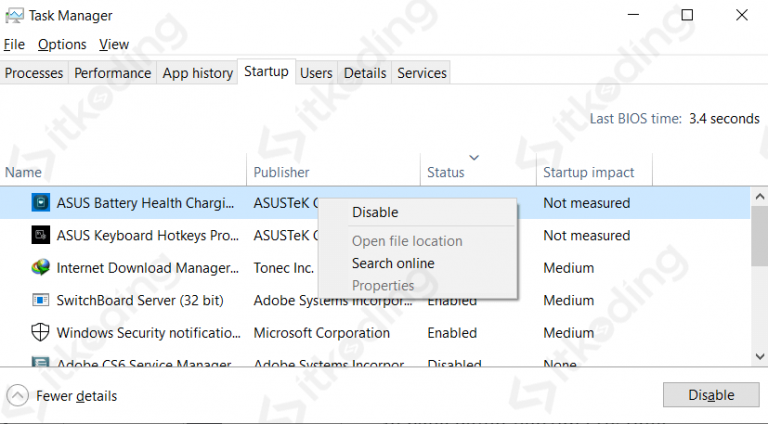
3. Nonaktifkan Aplikasi Startup yang Tidak Diperlukan
Banyak aplikasi secara otomatis dimulai saat komputer dinyalakan, yang dapat menguras sumber daya. Untuk mengelola aplikasi startup, buka Settings > Apps > Startup. Di sini, Anda dapat menonaktifkan aplikasi yang tidak sering digunakan. Ini akan mengurangi beban awal komputer dan meningkatkan kecepatan booting.
4. Bersihkan File Sampah dan Pembersihan Disk
File sampah (junk files) dan fragmentasi file dapat memperlambat kinerja komputer. Gunakan alat bawaan seperti Disk Cleanup untuk menghapus file yang tidak diperlukan. Selain itu, jika menggunakan HDD, lakukan defragmentasi secara berkala untuk mengatur ulang file agar akses lebih cepat. SSD tidak perlu didaftarkan kembali, tetapi tetap bersihkan file sampah untuk menjaga kinerja optimal.
5. Tambahkan RAM atau Ganti HDD dengan SSD
Jika komputer Anda masih lemot meskipun sudah membersihkan file dan menonaktifkan aplikasi startup, pertimbangkan untuk menambah RAM. RAM yang cukup memungkinkan komputer untuk menjalankan banyak aplikasi tanpa mengalami penurunan kinerja. Selain itu, ganti HDD dengan SSD untuk meningkatkan kecepatan akses data, yang sangat bermanfaat untuk booting dan pembukaan aplikasi.
6. Aktifkan Antivirus dan Lakukan Pemindaian
Infeksi malware atau virus bisa menyebabkan komputer lambat. Pastikan antivirus Anda aktif dan selalu diperbarui. Gunakan alat seperti Windows Defender atau antivirus terpercaya lainnya untuk memindai komputer Anda secara berkala. Ini akan membantu melindungi komputer dari ancaman yang mengganggu kinerja sistem.
7. Batasi Penggunaan Add-on Browser
Browser web yang terlalu banyak add-on atau ekstensi juga bisa memperlambat kinerja komputer. Hapus ekstensi yang tidak diperlukan dan batasi jumlah tab yang dibuka. Selain itu, bersihkan histori penelusuran, cache, dan cookies secara rutin untuk menjaga kinerja browser tetap optimal.
8. Periksa Suhu dan Ventilasi Komputer
Suhu tinggi bisa menyebabkan komputer mengalami throttling, yaitu penurunan kecepatan komponen untuk mencegah kerusakan. Pastikan ventilasi komputer cukup dan bersihkan debu secara berkala. Jika komputer terlalu panas, gunakan pendingin tambahan untuk menjaga suhu tetap stabil.
9. Update Sistem Operasi dan Driver
Pembaruan sistem operasi dan driver perangkat keras sering kali mencakup peningkatan kinerja dan stabilitas. Pastikan komputer Anda selalu diperbarui dengan versi terbaru dari Windows dan driver perangkat keras. Ini akan membantu mengoptimalkan kinerja dan mencegah masalah kinerja yang disebabkan oleh kompatibilitas yang buruk.
Dengan menerapkan langkah-langkah di atas, Anda dapat mengatasi masalah komputer yang lemot dan meningkatkan produktivitas Anda. Ingat, perawatan rutin dan manajemen sumber daya yang baik adalah kunci untuk menjaga kinerja komputer tetap optimal. Jangan ragu untuk melakukan pemeriksaan berkala dan update perangkat lunak agar komputer tetap berjalan lancar.