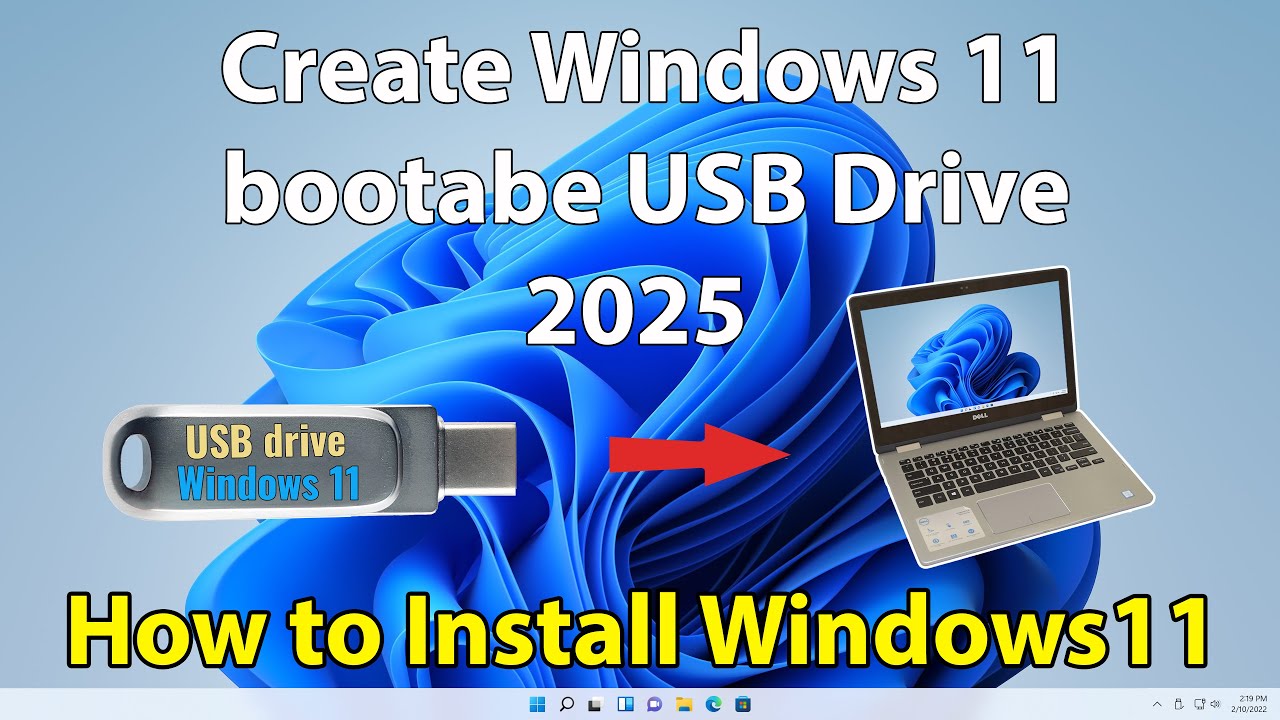
Menginstal Windows 11 mungkin terdengar rumit, tetapi sebenarnya cukup sederhana jika Anda mengikuti langkah-langkah yang tepat. Windows 11 menawarkan antarmuka yang lebih modern, fitur multitasking yang ditingkatkan, dan peningkatan kinerja secara keseluruhan. Berikut adalah panduan lengkap untuk instalasi dan pengaturan awal Windows 11.
Langkah-Langkah Instalasi Windows 11
1. Periksa Persyaratan Sistem
Sebelum memulai, pastikan perangkat Anda memenuhi persyaratan sistem minimum untuk menjalankan Windows 11. Beberapa persyaratan penting meliputi:
– Prosesor 64-bit yang kompatibel (misalnya, Intel Core i3 atau yang lebih tinggi)
– RAM minimal 4 GB
– Ruang penyimpanan minimal 64 GB
– Kartu grafis yang mendukung DirectX 12
– Layar dengan resolusi 720p atau lebih tinggi
– Aktifkan TPM 2.0 di BIOS
Jika Anda tidak yakin apakah perangkat Anda memenuhi syarat, gunakan alat PC Health Check dari Microsoft untuk mengecek kecocokannya.
2. Cadangkan File Penting
Sebelum memulai proses instalasi, penting untuk mencadangkan file-file penting seperti dokumen, foto, dan data lainnya. Anda dapat menggunakan layanan cloud seperti OneDrive atau hard drive eksternal sebagai media cadangan. Ini akan membantu menghindari kehilangan data akibat kesalahan selama instalasi.
3. Unduh Media Instalasi Windows 11
Kunjungi situs web resmi Microsoft dan unduh Windows 11 Installation Assistant. Alat ini akan membantu Anda membuat USB bootable yang berisi file instalasi Windows 11. Pastikan Anda memiliki koneksi internet yang stabil selama proses pengunduhan.
4. Buat USB Bootable
Setelah mengunduh alat instalasi, gunakan Media Creation Tool untuk membuat USB bootable. Masukkan USB drive dengan kapasitas minimal 8 GB, lalu ikuti instruksi untuk menyalin file instalasi ke dalamnya.
5. Boot dari USB dan Mulai Instalasi
Restart komputer Anda dan masuk ke BIOS/UEFI untuk mengatur boot dari USB. Ikuti petunjuk di layar untuk menyelesaikan instalasi Windows 11. Pilih bahasa, zona waktu, dan konfigurasi lain sesuai kebutuhan.
Pengaturan Awal Windows 11
Setelah instalasi selesai, komputer Anda akan restart dan menampilkan antarmuka baru Windows 11. Berikut beberapa hal yang perlu Anda atur:
1. Pilih Akun Microsoft atau Lokal
Anda dapat masuk dengan akun Microsoft untuk mengakses semua fitur, atau pilih akun lokal jika lebih nyaman. Jika Anda memilih akun Microsoft, pastikan Anda memiliki koneksi internet yang stabil.
2. Atur Bahasa dan Zona Waktu
Pilih bahasa yang ingin Anda gunakan dan zona waktu yang sesuai. Ini akan memastikan bahwa pengaturan waktu dan bahasa sesuai dengan lokasi Anda.
3. Aktifkan Fitur Baru
Windows 11 menawarkan fitur-fitur baru seperti Snap Layouts, Desktops, dan Widgets. Luangkan waktu untuk mengenal fitur-fitur ini agar bisa memaksimalkan penggunaan OS baru Anda.
4. Perbarui Sistem
Pastikan sistem Anda diperbarui dengan update terbaru dari Microsoft. Ini akan meningkatkan keamanan dan stabilitas sistem Anda.
Tips Penting Saat Instalasi
- Pastikan PC Anda terhubung ke listrik atau baterai yang cukup.
- Nonaktifkan antivirus sementara selama instalasi untuk menghindari konflik.
- Gunakan koneksi internet yang stabil selama proses pengunduhan dan instalasi.
- Jangan menghentikan proses instalasi setengah jalan, karena bisa menyebabkan kerusakan sistem.
Pertanyaan Umum
Apakah Windows 11 gratis?
Ya, bagi pengguna Windows 10 yang memenuhi syarat, Windows 11 tersedia secara gratis.
Bisa kembali ke Windows 10 setelah instalasi?
Ya, Anda dapat kembali ke Windows 10 dalam waktu 10 hari setelah upgrade.
Apa yang terjadi dengan file saya saat instalasi?
File Anda biasanya tetap utuh, tetapi disarankan untuk mencadangkan data sebelum instalasi.
Apakah perlu akun Microsoft untuk instalasi?
Tidak wajib, Anda bisa menggunakan akun lokal selama setup.
Apakah Windows 11 lebih cepat daripada Windows 10?
Windows 11 dirancang untuk kinerja yang lebih baik, tetapi hasilnya bergantung pada spesifikasi perangkat Anda.
Kesimpulan
Dengan mengikuti panduan lengkap ini, Anda akan dapat dengan mudah menginstal dan mengatur Windows 11. Antarmuka yang lebih modern, fitur multitasking yang canggih, dan peningkatan kinerja membuat Windows 11 menjadi pilihan yang sangat menarik. Jangan ragu untuk eksplorasi fitur baru dan nikmati pengalaman komputasi yang lebih efisien dan menyenangkan.