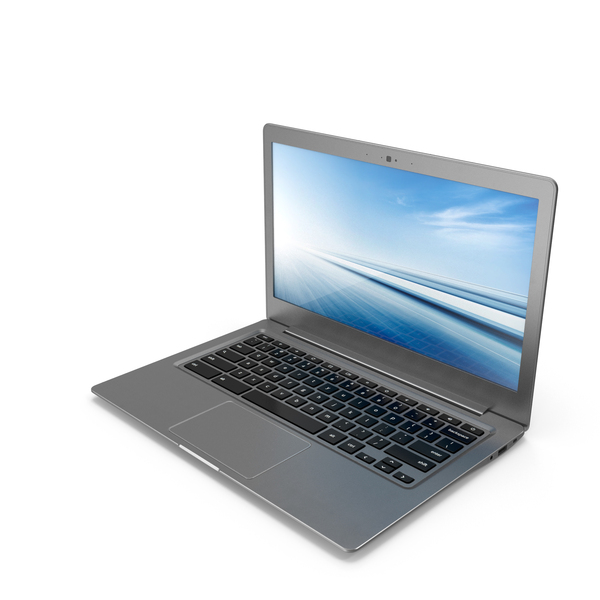
Laptop adalah alat kerja dan hiburan yang sangat penting bagi banyak orang. Namun, ketika laptop tiba-tiba tidak bisa menyala, masalah ini bisa menjadi sumber stres dan gangguan besar. Jika laptop mati total dan tidak merespons sama sekali, ada beberapa penyebab umum yang mungkin terjadi. Dalam artikel ini, kita akan membahas penyebab-penyebab umum laptop tidak bisa menyala serta solusi yang dapat Anda coba.
Penyebab Umum Laptop Tidak Bisa Nyala
-
Baterai Habis atau Rusak
Salah satu penyebab paling umum adalah baterai yang habis atau rusak. Jika laptop hanya diisi melalui baterai dan tidak terhubung ke adaptor, maka baterai harus diisi ulang. Namun, jika setelah menghubungkan dengan adaptor laptop tetap tidak menyala, kemungkinan besar baterai mengalami kerusakan. Coba lepas baterai dan periksa apakah laptop bisa menyala tanpa baterai. -
Masalah pada Konektor Baterai atau Adaptor
Kabel atau soket adaptor yang rusak bisa menyebabkan daya tidak stabil. Pastikan kabel adaptor dalam kondisi baik dan terhubung dengan benar ke laptop. Jika memungkinkan, gunakan adaptor lain untuk mengecek apakah masalah berada pada adaptor tersebut. -
Kerusakan pada Soket DC atau Komponen Power
Soket DC (soket masuk daya) yang rusak bisa mencegah daya dari adaptor masuk ke laptop. Periksa apakah soket terlihat rusak atau tidak berfungsi. Selain itu, komponen power seperti IC power juga bisa mengalami kerusakan akibat tegangan listrik yang tidak stabil. -
Masalah pada RAM
Jika laptop menyala, kipas berjalan, namun layar tidak menampilkan apa-apa, kemungkinan besar ada masalah pada RAM. Coba lepaskan RAM, bersihkan pinnya dengan penghapus pensil, lalu pasang kembali. Jika ada dua socket RAM, coba pasang di socket yang berbeda. -
Overheating atau Kerusakan Processor
Overheating bisa menyebabkan processor mengalami kerusakan. Pastikan fan dan heat sink laptop bersih dan berfungsi dengan baik. Jika processor rusak, laptop tidak akan bisa menyala karena komponen utama tidak bekerja. -
Masalah pada Motherboard
Motherboard adalah komponen induk yang menghubungkan semua komponen laptop. Jika motherboard rusak, laptop bisa mati total. Kerusakan biasanya ditandai dengan bunyi “bip..bip..bip..” saat mencoba menyalakan laptop. Periksa apakah ada kerusakan pada komponen seperti IC atau suplai listrik yang tidak stabil. -
Virus atau Malware
Meskipun jarang, virus atau malware bisa menyebabkan laptop tidak menyala. Pastikan sistem operasi terupdate dan gunakan antivirus untuk memindai perangkat.
Solusi yang Efektif untuk Mengatasi Laptop Tidak Bisa Nyala
-
Cek Baterai dan Adaptor
Pastikan baterai dalam kondisi baik dan terisi daya. Jika baterai habis, biarkan beberapa menit sebelum mencoba menyalakan laptop. Jika masih tidak menyala, coba gunakan adaptor lain untuk mengecek apakah masalah berada pada adaptor. -
Periksa Koneksi dan Kabel
Pastikan kabel adaptor terhubung dengan benar ke laptop dan soket listrik. Jika kabel rusak, ganti dengan kabel baru. -
** Bersihkan RAM dan Pasang Ulang**
Lepaskan RAM, bersihkan pinnya, dan pasang kembali. Jika ada dua socket RAM, coba pasang di socket yang berbeda untuk mengecek apakah masalah terletak pada RAM. -
** Lakukan Restart dan Reset**
Jika laptop menyala namun tidak merespons, coba restart laptop. Jika tidak berhasil, lepaskan charger, tekan tombol power selama 30 detik, lalu pasang kembali charger dan coba nyalakan kembali. -
** Gunakan Task Manager untuk Menutup Program**
Jika laptop tidak responsif karena program yang terbuka terlalu banyak, gunakan Task Manager (Ctrl + Shift + Esc) untuk menutup aplikasi yang tidak responsif. -
** Update Sistem Operasi dan Driver**
Pastikan sistem operasi dan driver laptop terbaru. Pembaruan bisa memperbaiki bug dan meningkatkan stabilitas sistem. -
** Scan Virus dan Malware**
Gunakan antivirus untuk memindai laptop dan menghapus virus atau malware yang mungkin menyebabkan masalah.
Kesimpulan
Laptop yang tidak bisa menyala bisa disebabkan oleh berbagai faktor, mulai dari baterai rusak hingga kerusakan komponen internal. Dengan memahami penyebab umum dan solusi yang tepat, Anda dapat mengatasi masalah ini secara efektif. Jika semua langkah di atas tidak berhasil, segera bawa laptop ke teknisi profesional untuk pemeriksaan lebih lanjut. Dengan perawatan yang baik, laptop Anda akan tetap berfungsi optimal dalam jangka panjang.